Conoce tu laminador:
Bambu Studio.
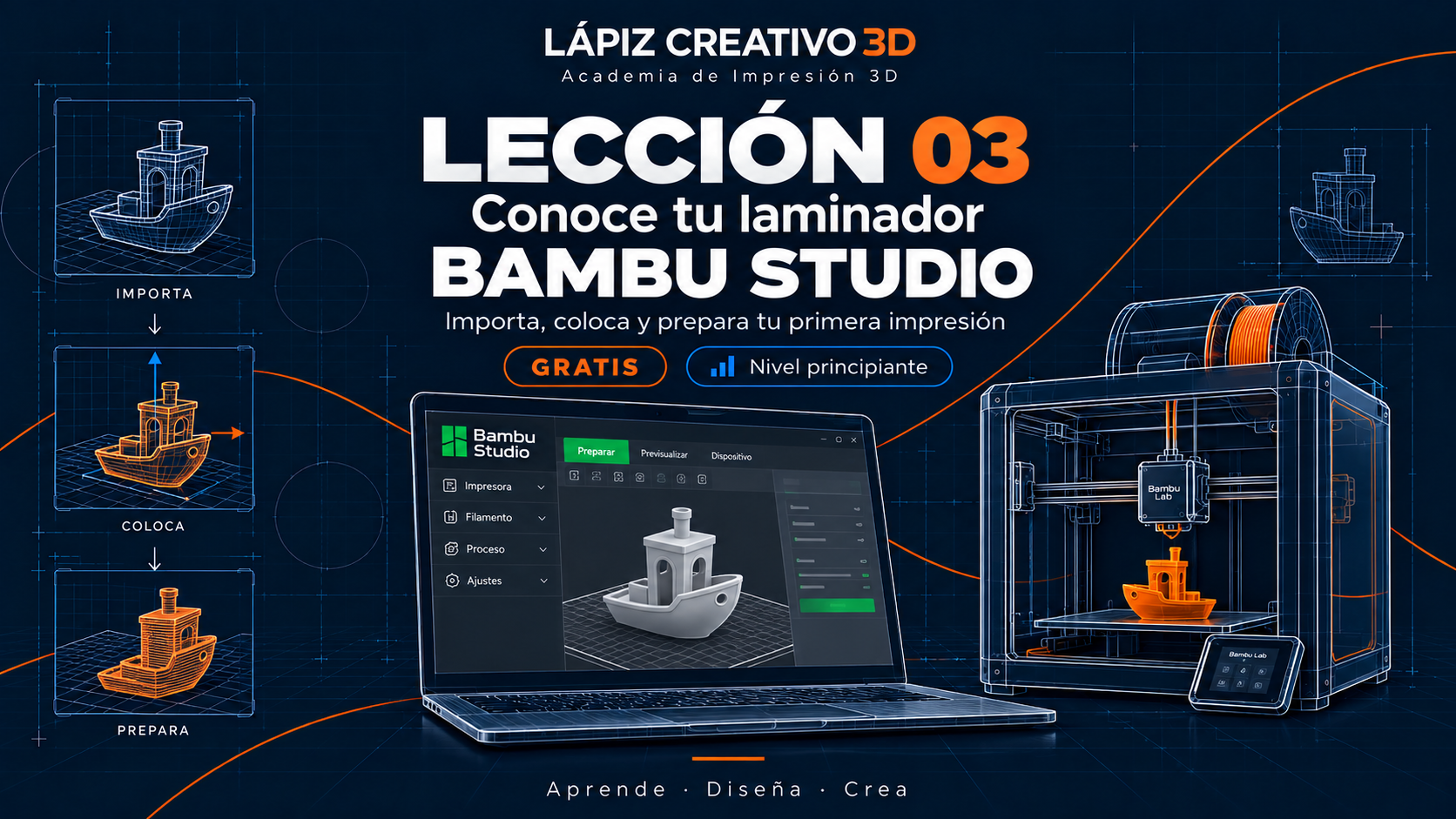
Lección completa con cuatro vídeos, cinco imágenes y explicaciones paso a paso.
Del diseño digital a la impresión 3D
¡Bienvenido a la tercera lección de nuestra academia!
En las lecciones anteriores hemos aprendido qué es la impresión 3D, cómo funcionan las impresoras y cuáles son las principales diferencias entre ellas.
Ahora vamos a dar un paso fundamental: aprender a preparar un diseño para que nuestra impresora pueda fabricarlo.
Quizá ya hayas descargado algún archivo STL de Internet o tengas un modelo 3D que te gustaría imprimir. Pero ¿qué hacemos con ese archivo? ¿Podemos enviarlo directamente a nuestra impresora?
La respuesta es que primero necesitamos prepararlo utilizando un programa llamado laminador.
En esta lección conoceremos Bambu Studio, una de las herramientas que utilizamos habitualmente en Lápiz Creativo 3D.
¿Qué es un laminador y para qué sirve?
Un laminador, también conocido como slicer, es un programa que transforma un modelo tridimensional en instrucciones que nuestra impresora puede interpretar.
Imagina que tenemos el diseño digital de una figura.
Nuestro ordenador puede mostrar su forma, tamaño y geometría, pero la impresora necesita saber exactamente cómo construirla.
Para conseguirlo, el laminador divide virtualmente el modelo en cientos o miles de capas y calcula los movimientos que realizará la máquina para depositar el material.
Además, nos permite decidir cómo queremos fabricar la pieza, ajustando diferentes parámetros que influyen en su calidad, resistencia y tiempo de impresión.
El laminador es el puente entre nuestras ideas digitales y los objetos físicos.
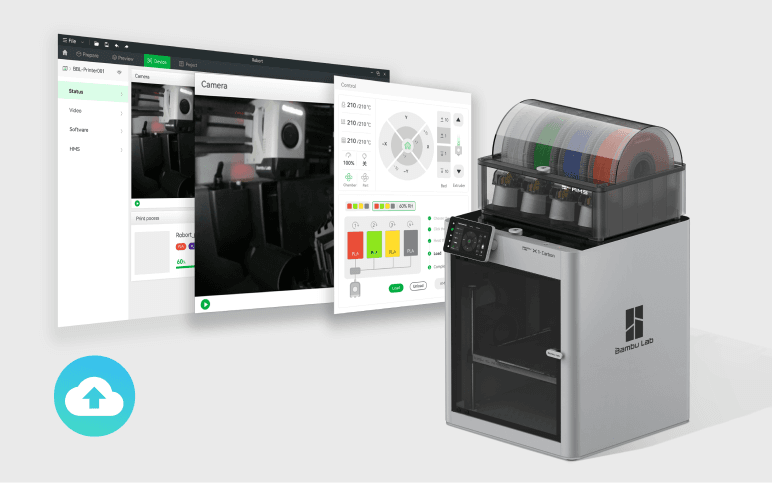
Primeros pasos con Bambu Studio
Bambu Studio es un software de laminado gratuito que permite preparar modelos para impresión 3D.
Puedes descargarlo desde la página oficial:
Una vez instalado, lo primero que debemos hacer es configurar nuestra impresora.
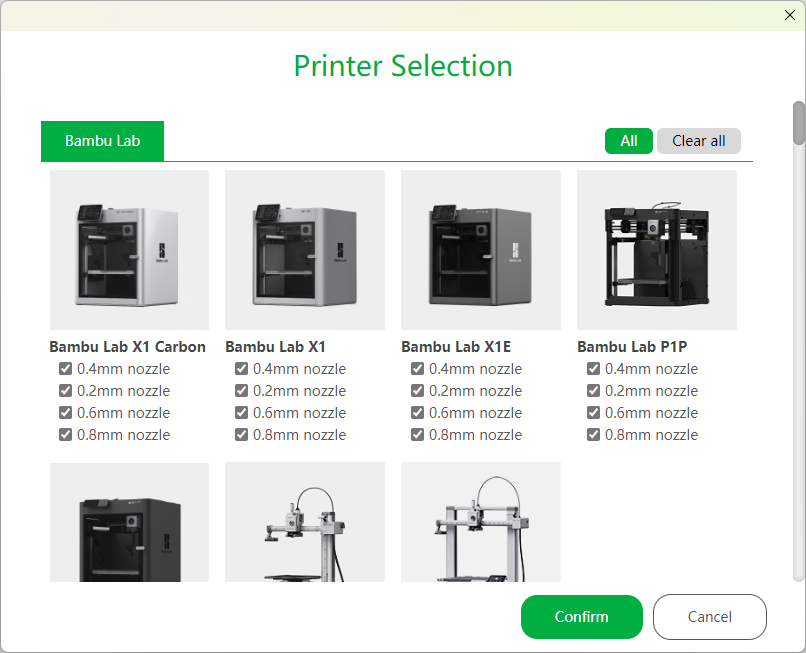
1. Seleccionamos nuestra impresora
Cada impresora tiene unas dimensiones, características y capacidades diferentes.
Por ese motivo, debemos seleccionar correctamente el modelo con el que vamos a trabajar.
Bambu Studio mostrará una representación virtual de su superficie de impresión, sobre la que colocaremos nuestros diseños.
2. Importamos nuestro modelo 3D
Para comenzar podemos utilizar un archivo STL o 3MF.
El STL contiene principalmente la geometría del objeto, mientras que un archivo 3MF puede incorporar información adicional sobre el proyecto, como materiales, colores o configuraciones.
Podemos arrastrar el archivo directamente a Bambu Studio y veremos cómo aparece sobre la cama de impresión virtual.
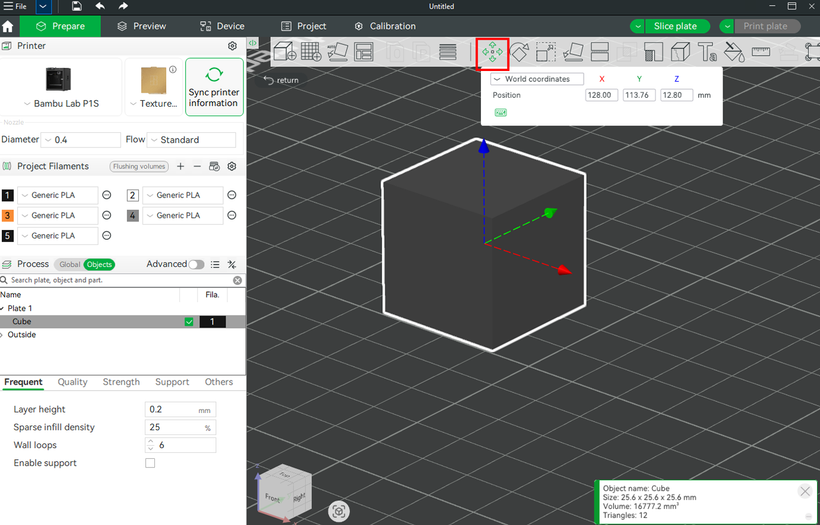
3. Colocamos y orientamos la pieza
Una vez importado el diseño, podemos modificar su posición, orientación y tamaño.
Las herramientas principales son:
- Mover: desplazar la pieza sobre la superficie de impresión.
- Rotar: cambiar la orientación del modelo.
- Escalar: aumentar o reducir sus dimensiones.
- Colocar sobre una cara: apoyar una superficie del modelo sobre la cama.
Estas operaciones parecen sencillas, pero son muy importantes.
Una orientación incorrecta puede provocar que necesitemos más soportes, aumente el tiempo de impresión o aparezcan problemas durante la fabricación.
4. Elegimos el material
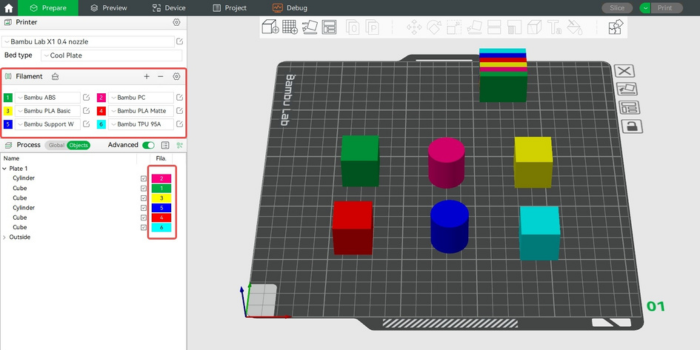
Antes de laminar debemos indicar qué filamento vamos a utilizar.
Podemos encontrar perfiles para materiales como PLA, PETG y otros compatibles con nuestra impresora.
Cada material necesita unas condiciones diferentes de temperatura, refrigeración y velocidad.
Para nuestras primeras pruebas recomendamos utilizar PLA con un perfil adecuado, ya que suele ser uno de los materiales más sencillos para iniciarse.
5. Seleccionamos un perfil de impresión
Bambu Studio dispone de perfiles predeterminados que nos permiten comenzar sin tener que modificar manualmente todos los parámetros.
Estos perfiles establecen valores relacionados con la altura de capa, las paredes, el relleno, las velocidades y otras características.
Por ejemplo, una altura de capa de 0,20 mm puede ser un buen punto de partida para muchas piezas impresas con una boquilla de 0,4 mm.
De momento utilizaremos los ajustes predeterminados.
En nuestras próximas formaciones aprenderemos a comprender y modificar estos parámetros para mejorar nuestras impresiones.
Parte 1 de 5
¿Qué ocurre cuando pulsamos «Laminar placa»?
Este es uno de los momentos más importantes del proceso.
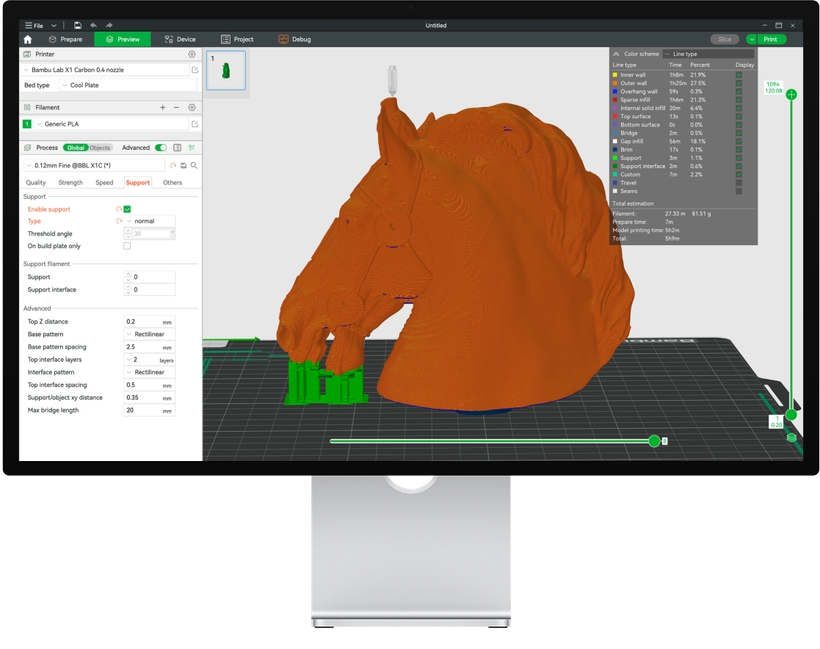
Cuando pulsamos el botón Laminar placa, Bambu Studio analiza nuestro diseño, lo divide en capas y calcula cómo debe fabricarse.
Una vez terminado, podemos acceder a la vista previa de impresión.
Aquí veremos cómo la impresora construirá nuestro objeto, capa a capa.
También podremos consultar información como el tiempo estimado de fabricación y la cantidad aproximada de filamento que necesitaremos.
Esta información es especialmente útil para planificar nuestros trabajos y comprobar que el resultado previsto es correcto antes de imprimir.
Un consejo importante: acostúmbrate a revisar siempre la vista previa antes de iniciar una impresión.
De Bambu Studio a nuestra impresora
Una vez preparada la pieza, el programa genera las instrucciones necesarias para su fabricación.
Si utilizamos una impresora compatible correctamente configurada y conectada, podemos enviar el trabajo directamente desde Bambu Studio.
En otros casos podremos exportar los archivos mediante los métodos admitidos por nuestra máquina.
Antes de imprimir debemos comprobar que tenemos suficiente filamento, que la placa está correctamente preparada y que hemos seleccionado los parámetros adecuados.
Y ahora sí, nuestra impresora podrá comenzar a transformar el modelo digital en un objeto físico.
¿Qué hemos aprendido en esta lección?
Hemos descubierto que el laminador es una herramienta fundamental en impresión 3D.
Ya sabemos para qué sirve Bambu Studio, cómo importar un modelo, modificar su posición, seleccionar la impresora y el material, y preparar las instrucciones necesarias para fabricar nuestra pieza.
Aunque todavía no hemos profundizado en los parámetros avanzados, ya conocemos el proceso básico de trabajo:
Diseño 3D → Importación → Configuración → Laminado → Impresión.
¡Enhorabuena! Has completado las tres primeras lecciones gratuitas
Con esta clase finalizamos el primer módulo de Lápiz Creativo 3D Academy.
Pero aprender impresión 3D no consiste únicamente en descargar un archivo y pulsar imprimir.
¿Por qué se despegan algunas piezas? ¿Qué relleno debemos utilizar? ¿Cómo configuramos correctamente los soportes? ¿Por qué aparecen marcas o líneas en nuestras impresiones? ¿Cómo podemos reducir el tiempo y el material utilizado?
Estas son algunas de las cuestiones que aprenderemos a resolver en nuestros próximos cursos prácticos.
Continúa tu formación
A partir de ahora comenzaremos a profundizar en el funcionamiento de Bambu Studio, la configuración de soportes, la calibración y la resolución de problemas habituales.
Podrás adquirir los cursos que más te interesen de forma individual, sin necesidad de pagar una suscripción mensual para acceder a toda la academia.
Nuestro objetivo es que no solo aprendas a utilizar una impresora, sino que entiendas cómo funciona y seas capaz de tomar tus propias decisiones.
Gracias por formar parte de Lápiz Creativo 3D Academy.
Los cursos y packs de pago todavía no están a la venta.
Lápiz Creativo 3D Academy
Aprende · Diseña · Crea